Minggu, 14 Agustus 2016

Berbagai Macam Cara Koneksi ke Internet


A. Berbagai Cara Koneksi ke Internet

Untuk dapat terhubung dengan Internet, sobat bisa menggunakan berbagai macam cara koneksi dengan kecepatan akses yang berbeda-beda, diantaranya adalah melalui dial-up, LAN, GPRS, ADSL, WiFi, dan VSAT.

1. Koneksi Menggunakan Dial-up jalur PSTN
          Dial-up melalui jalur PSTN (Public Switched Telephone Network) adalah koneksi ke Internet melalui jaringan telepon reguler (telepon rumah). Koneksi ini pada umumnya digunakan oleh orang-orang yang mengakses Internet dari rumah. Biasanya komputer yang digunakan adalah komputer tunggal (stand alone) bukan jaringan
komputer.
          Koneksi melalui jalur PSTN memiliki keterbatasan bandwidth (lebar saluran yang dilalui transmisi data) dengan kecepatan akses Internet 56 Kbps atau bahkan lebih lambat. Namun, koneksi ini dipandang masih cukup memadai dan masih dapat untuk menunjang kebutuhan aplikasi-aplikasi yang tidak terlalu tinggi persyaratan kecepatannya, serta untuk keperluan e-mail saja. Kelebihan dari koneksi ini adalah kemudahan memasangnya. Asalkan kita memiliki jaringan telepon rumah, maka kita dapat mengakses Internet. Namun,koneksi ini sudah mulai banyak ditinggalkan karena kecepatan akses yang tidak terlalu cepat dan biaya akses yang relatif mahal.

2. Koneksi Menggunakan LAN
          Koneksi Internet menggunakan jaringan lokal (LAN) adalah menghubungkan komputer-komputer client ke server yang terkoneksi ke Internet. Tipe koneksi ini banyak digunakan dalam perkantoran, perusahaan, sekolah, dan warnet). Biaya akses Internet melului koneksi ini dinilai relatif murah, karena biaya akses dibagi oleh beberapa komputer. Itulah sebabnya biaya mengakses Internet dari warnet cukup murah dibandingkan dengan akses Internet menggunakan jalur telepon rumah. Namun, koneksi ini juga mempunyai kekurangan, yaitu apabila jumlah pengakses dalam jaringan terlalu banyak, maka kecepatan akses internetnya akan semakin lambat.

3. Koneksi Menggunakan GPRS
          Koneksi GPRS (General Packet Radio Service) adalah koneksi menggunakan perangkat telepon seluler atau PDA (Personal Data Assistance) yang berfungsi sebagai modem dan dihubungkan ke komputer melalui kabel data, infrared, atau bluetooth dengan menggunakan operator ponsel sebagai ISP. Selain itu, kita juga dapat menggunakan modem GPRS yang dirancang khusus untuk koneksi ini. GPRS menjanjikan kecepatan mulai dari 56 Kbps sampai dengan 114 Kbps. Perhitungan tarif GPRS bukan berdasarkan lamanya penggunaan, melainkan berdasarkan jumlah data yang ditransfer (per kilobit data), semakin banyak jumlah data yang kita terima semakin besar pula jumlah biaya yang harus kita keluarkan.
          Kelebihan dari koneksi ini adalah kita dapat mengakses Internet dari mana saja, asalkan kita mempunyai komputer, telepon seluler dan SIM card yag berfasilitas GPRS, serta masih dalam jangkauan sinyal GPRS. Namun, koneksi ini juga mempunyai kekurangan, karena tiap merk telepon seluler dan operator teleponnya mempunyai cara sendiri untuk melakukan setting dan mengaktifkan fasilitas GPRS nya. Hal ini dianggap cukup menyulitkan bagi penggunanya.

4. Koneksi Menggunakan ADSL
          ADSL (Asymetric Digital Subscriber Line) adalah koneksi menggunakan saluran telepon reguler. Sirkuit ADSL dikonfigurasi untuk melewatkan sinyal digital dengan kecepatan tinggi melalui saluran telepon. Koneksi ADSL jauh lebih cepat dibandingkan koneksi dial-up jalur PSTN, meskipun keduanya sama menggunakan jalur telepon reguler.
          Untuk ADSL konvensional, rata-rata kecepatan download antara 256 Kbps sampai 8 Mbps pada jarak 1,5 km dari kantor sentral yang dilengkapi perangkat DSLAM atau remote terminal. Untuk kecepatan upload lebih lambat, yaitu sekitar 64 Kbps sampai 256 Kbps dan kadang dapat pula melaju sampai 1.024 Kbps.
          Kelebihan teknologi ADSL lainnya adalah adanya pembagian frekuensi menjadi dua, yaitu frekuensi tinggi untuk mengirimkan data, sementara frekuensi rendah untuk mengirimkan suara dan fax. Sehingga kita masih tetap dapat mengakses Internet dan melakukan panggilan telepon dalam
waktu yang bersamaan, di mana hal ini tidak dapat dilakukan pada koneksi dial-up. Namun, harga modem ADSL masih dirasa cukup mahal dibandingkan dengan modem dial-up, dan biaya berlangganan akses internetnya masih relatif mahal jika hanya digunakan untuk perorangan.

5. Koneksi Menggunakan WiFi
          Wi-Fi (Wireless Fidelity) adalah sekumpulan standar yang digunakan untuk jaringan lokal nirkabel (Wireless LAN). Pada awalnya, WiFi memang hanya dipergunakan untuk perangkat jaringan nirkabel dan LAN. Namun, dalam perkembangannya, WiFi banyak dimanfaatkan untuk mengakses Internet.
          Akses Internet melalui Hotspot yang banyak ditemukan di lokasi-lokasi publik, seperti taman, bandara, mall, kafe, restoran, dan lain-lain adalah salah satu bentuk pemanfaatan teknologi WiFi. Saat ini area hotspot banyak terdapat pada lokasi-lokasi publik seperti taman, perpustakaan, restoran ataupun bandara.
          Jika suatu saat kalian sedang berjalan-jalan di suatu tempat dan melihat ada tulisan hotspot atau WiFi area, disitulah kalian dapat mengakses Internet menggunakan teknologi WiFi. Untuk mengaksesnya, kita dapat menggunakan laptop atau PDA (Personal Data Assistance).
          Teknologi WiFi mempunyai kecepatan akses Internet hingga 11 Mbps (Megabit per second). Jangkauan luas area WiFi ini sekitar 25 sampai 100 meter dari titik poin (hotspot). Hingga saat ini, teknologi WiFi terbaru terus dikembangkan, terutama dalam peningkatan luas cakupan yang lebih jauh, kecepatan transfer, dan masalah keamanan data.

6. Koneksi Menggunakan VSAT
          VSAT (Very Small Aperture Terminal) adalah sebuah terminal penerima dan pengirim sinyal satelit. VSAT juga dikenal dengan nama stasiun bumi yang berukuran sangat kecil jika dibandingkan dengan ukuran stasiun bumi pada umumnya. Penggunaan teknologi VSAT merupakan suatu solusi terhadap pengguna Internet yang berada di tempat terpencil karena tidak tersedianya jaringan telepon, GPRS,
maupun hotspot. Koneksi VSAT ini membutuhkan perangkat antena VSAT yang berbentuk piringan dan diarahkan ke langit (satelit). Dengan antena ini, sinyal akan dikirimkan ke satelit dan diteruskan ke tempat lain di atas permukaan bumi. VSAT dapat dipasang di mana saja selama masuk dalam jangkauan satelit.


B. Menghubungkan Komputer ke Internet

Untuk terhubung ke ISP, kita dapat menggunakan fasilitas
dial-up dari komputer. Untuk itu, kita memerlukan modem
dan saluran telepon untuk menghubungi ISP tersebut. Saat ini,
PT Telkom telah menyediakan fasilitas telkomnet@instant,
yaitu akses Internet melalui jaringan telepon tanpa harus
berlangganan pada ISP tertentu. Biaya akses akan langsung
dimasukkan dalam pembayaran rekening telepon. Berikut ini
adalah langkah-langkah untuk mengakses Internet melalui
telkomnet@instant.

1. Setting Dial Up Telkomnet@instant

Untuk menyetting dial-up ke telkomnet@instant, kita dapat mengikuti langkah-langkah sebagai berikut.

(1) Klik Start > All Programs > Accessories >Communications > New Connection Wizard.
(2) Kemudian akan muncul kotak dialog New Connection Wizard. Klik Next untuk melanjutkan.
(3) Klik pilihan Connect to the Internet, kemudian klik Next untuk melanjutkan.
(4) Setelah muncul kotak dialog New Connection Wizard , klik pilihan Set up my connection manually, kemudian klik Next untuk melanjutkan.
(5) Klik pilihan Connect using a dial-up modem, kemudian klik Next untuk melanjutkan.
(6) Pada kotak ISP Name ketikkan nama ISP yang akan kita gunakan, yaitu Telkomnet, klik Next untuk melanjutkan.
(7) Pada kotak Phone number ketikkan nomor akses telkomnet, yaitu 080989999. Kemudian Klik Next untuk melanjutkan.
(8) Pada kotak dialog seperti di bawah ini, isikanlah:
User name : telkomnet@instant
Password : telkom
Confirm password : telkom
Kemudian klik Next untuk melanjutkan.
(9) Beri tanda cek (v) pada kotak Add a shortcut to this connection to my desktop, klik Finish.
(10) Shortcut untuk koneksi ke telkomnet@instant sudah berhasil dibuat dan akan ditampilkan pada desktop komputer.


2. Memulai Koneksi ke Internet

Setelah setting dial-up telkomnet@instant selesai, kita dapat mulai melakukan koneksi ke Internet dengan langkahlangkah sebagai berikut.

(1) Pastikan modem sudah terhubung dengan benar.
(2) Klik ganda (double klik) shortcut Telkomnet yang ada di desktop komputer.
(3) Setelah muncul kotak dialog Connect Telkomnet, kemudian klik Dial.
(4) Selanjutnya kotak dialog Connecting Telkomnet akan ditampilkan, tunggulah beberapa saat sampai proses ini berhasil.
(5) Jika sudah berhasil terhubung ke telkomnet, maka akan muncul ikon Dial-up connection di pojok
kanan bawah pada layar monitor . Artinya kita sudah dapat mulai menjelajah di dunia Internet.


3. Memutus Koneksi Internet (Disconnect)

Untuk memutus hubungan dengan Internet, dapat kita lakukan langkah-langkah sebagai berikut.

(1) Pada tampilan desktop komputer, pilih ikon Dial-up connection di pojok kanan bawah layar monitor.
(2) Klik kanan ikon Dial-up connection tersebut, kemudian pilih Disconnect
(1) Pada tampilan desktop komputer, pilih ikon Dial-up connection di pojok kanan bawah layar monitor.
(2) Klik kanan ikon Dial-up connection tersebut, kemudian pilih Disconnect.


Rangkuman

Untuk mengakses Internet, kita dapat menggunakan berbagai macam cara koneksi, diantaranya adalah melalui dial-up, LAN, GPRS, ADSL, WiFi, dan VSAT.

Koneksi dial-up jalur PSTN adalah koneksi ke Internet melalui jaringan telepon rumah.

Koneksi melalui LAN adalah menghubungkan komputer client ke server yang terkoneksi ke Internet.

Koneksi melalui GPRS biasanya menggunakan telepon seluler atau PDA yang difungsikan sebagai modem.

Koneksi melalui ADSL adalah melewatkan sinyal digital dengan kecepatan tinggi melalui saluran telepon.

Koneksi melalui WiFi adalah koneksi Internet melalui jaringan nirkabel, yang sering disebut dengan hotspot.

Koneksi melalui VSAT merupakan suatu solusi bagi pengguna Internet yang berada di tempat terpencil.

Untuk mengakses Internet melalui telkomnet@instant menggunakan account sebagai berikut.
user name : telkomnet@instant
password : telkom
nomor akses : 080989999

Mengakses Internet


A. PENYELENGGARA JASA INTERNET

ISP (Internet Service Provider) merupakan gerbang yang menghubungkan kamu dengan internet . Komputer yang kita gunakan setelah dilengkapi dengan modem melakukan dial-up ke server milik ISP. Setelah tersambung melalui media saluran telepon kita siap mengakses jaringan internet tersebut.
Saat ini beberapa ISP di Indonesia, yaitu RADnet, Wasantara Net,Centrinnet, TelkomNet Instan, INDOSATnet, dan lain-lain. Tentu setiap provider tidak akan sama. Jadi, sebelum kita menghubungi provider tertentu, sebaiknya perhatikan hal-hal berikut ini. Bagaimana kinerja jaringan dari provider itu, bagaimana kecepatan aksesnya, fasilitas, dan pelayanannya. Setelah kita menentukan provider tertentu, maka selanjutnya kita sebagai pelanggan akan dibebani biaya pulsa telepon dan layanan
ISP. Besarnya beban tersebut tergantung dari lamanya kita menggunakan internet.
Biasanya kita mengadakan hubungan dengan internet sesuai kebutuhan atau bersifat dial-up (tidak setiap saat berhubungan dengan internet) karena jika kita terus-menerus koneksi ke internet, berapa besar beban pulsa yang harus dibayar. Usahakan kita memilih provider yang menyediakan fasilitas POP (Post Office Protocol) . Fasilitas ini merupakan sarana seperti kotak pos yang akan menampung semua e-mail yang belum terbaca sejak terakhir kali berhubungan dengan internet.


B. MELAKUKAN AKSES KE INTERNET

Ada beberapa cara yang bisa pilih untuk mengakses internet, diantaranya adalah sebagai berikut.

1. Sambungan langsung ke network
Dengan cara ini, kamu dapat mengakses internet secara langsung karena komputer yang kamu pakai merupakan bagian dari jaringan yang terhubung dengan internet. Itu berarti komputer kamu memiliki alamat elektronik sendiri atau dikenal dengan istilah host internet penuh.

2. Sambungan dengan menggunakan SLIP/PPP
Dengan cara ini kita dapat mengakses internet melalui dial-up telepon dengan menggunakan alat lain yaitu modem. Modem ini berfungsi untuk mengonversi sinyal komputer (digital) menjadi sinyal telepon (analog) dan sebaliknya mengonversi sinyal telepon (analog) menjadi sinyal komputer (digital). Selain itu, kamu juga memerlukan TCP/IP dan software SLIP atau PPP seperti Linux, Wrap, dan lain-lain.

3. Sambungan langsung ke on-line servise seperti BBS,Compuserve
Dengan cara ini, kamu harus men-set up sebuah host internet melalui telepon dan mengadakan perjanjian dengan host internet lain yang akan bertindak sebagai titik hubungan. Kamu juga memerlukan workstation yang mempunyai program PPP dan SLIP. Workstation ini bertugas menghubungi host internet melalui jalur telepon.
Berikut adalah salah satu contoh melakukan hubungan ke ISP (Internet Service Provider) dengan sistem operasi Windows Xp dan modem.

a. Hidupkan komputer, lalu klik tombol start pada taskbar, kemudian pilih All Programs, Accessories, Communication, lalu klik New Connection Wizard. Selanjutnya akan ditampilkan kotak dialog New Connection Wizard,

b. Untuk melanjutkan proses klik tombol Next, maka akan ditampilkan kotak dialog .

c. Tentukan pilihan jenis hubungan Connect to the Internet, lalu klik tombol Next. Selanjutnya akan ditampilkan kotak dialog.

d. Hubungan yang akan kamu lakukan adalah hubungan dial-up artinya tidak terus-menerus, sehingga kamu pilih Set up my connection manually, lalu klik tombol Next,selanjutnya akan ditampilkan kotak
dialog.

e. Karena yang menghubungkan internet adalah modem dan saluran telepon biasa, maka pada kotak dialog Internet connection kamu pilih Connect using a dial-up modem. Kemudian klik tombol Next.
Selanjutnya akan muncul kotak dialog.

f. Pada kotak isian ISP Name, ketikkan nama provider yang kamu tuju. Misalnya provider yang akan kamu hubungi adalah Telkomnet Instan. Kemudian klik tombol Next, selanjutnya akan ditampilkan
kotak dialog.

g. Pada kotak isian Phone number, ketik nomor telepon provider kamu misalnya 080989999, masukkan pada gambar. Kemudian, klik tombol Next, selanjutnya akan ditampilkan kotak dialog.

h. Kamu ketikkan Telkomnet@instan pada kotak isian User name, lalu pada kotak isian Password ketik telkom dan pada kotak isian Confirm password ketik lagi passwordnya.

i. Kemudian klik tombol Next, maka akan ditampilkan kotak dialogUntuk menampilkan shortcut Telkomnet yang sudah kamu buat pada desktop, maka klik Add a shortcut to this connection to my desktop.

j. Untuk mengakhiri proses, klik tombol Finish. Sekarang, kamu sudah memiliki jalur koneksi ke ISP telkomnet instan dengan nama koneksi

Jika kamu melakukan koneksi ke telkomnet instan caranya adalah klik dua kali ikon Telkomnet pada desktop, maka akan ditampilkan kotak dialog.
Ketikkan kembali telkom pada kotak isian Password, agar kamu tidak harus berkali-kali mengetik password pada saat lain waktu. Klik saja bagian Save this user name and password for the following users.
Selanjutnya, untuk melakukan koneksi klik tombol Dial, maka akan muncul kotak dialog sebagai tanda sedang dilakukan proses koneksi.
Tunggu beberapa saat, jika sudah terhubung dengan internet maka kotak dialog tersebut akan hilang dan kamu dapat melihat tanda Connect pada taskbar sebelah kanan.
Setelah komputer kamu terkoneksi dengan internet, selain muncul Ikon komputer pada taskbar, ditampilkan juga web. Web yang ditampilkan pada saat pertama kali koneksi, tergantung kepada setting defaultnya.
Untuk mengakhiri koneksi dengan internet, caranya adalah klik kanan ikon komputer pada taskbar, lalu klik Disconnect. ikon komputer pada taskbar akan menghilang sebagai tanda komputer sudah discconnect.
Untuk melakukan koneksi lain waktu, klik saja dua kali Ikon Telkomnet pada desktop atau mengklik dua kali ikon Internet Explorer. Untuk selanjutnya, akan langsung ditampilkan kotak dialog Dial-up Connection, untuk melanjutkan proses koneksi, klik tombol Connect.


C. MEMPERCEPAT AKSES INTERNET

Ketika kita menggunakan internet, kita sering kali merasa jengkel karena kecepatan komputer kita untuk mengakses internet (download, email, membuka situs, dan lain-lain) sangat lambat. Padahal, semakin lama kita menggunakan internet, semakin besar biaya yang akan dikeluarkan. Untuk mempercepat akses internet, ada beberapa cara yang dapat kita lakukan, yaitu:

1. Men-setting browser kita, caranya adalah klik menu Tools, pilih Internet Option, selanjutnya akan ditampilkan kotak dialog Internet Options.

2. Klik tab general, pada opsi Temporary Internet Files, klik setting,lalu geser slidernya. Hal itu untuk membuat tempat penyimpanan sementara (cache) ketika membuka web dan sebaiknya sekitar 5%
dari harddisk.

3. Menggunakan openDNS, jika ingin menggunakan cara ini sebelumnya kita harus mendaftar dulu ke www.openDNS.com. Selanjutnya ikuti cara berikut :
a. Klik Start, masuk ke Control Panel, pilih dan klik Network Connections
b. Selanjutnya pilih koneksinya dan klik Properties
c. Pilih TCP/IP pada bagian Internet Protocol dan klik Properties
d. Masukkan angka 208.67.222.222 dan 208.67.220.220 pada opsi
e. Restart kembali komputermu.

4. Menggunakan Google Web Accelerator, caranya ialah dengan menginstalasi program tersebut, selanjutnya Google Web Accelerator akan memunculkan ikon kecil di atas browsermu dan ikon tray di pojok bawah layar monitor.


D. KECEPATAN AKSES INTERNET

Pada saat kamu mengakses internet, seperti mengirim email, membuka website, mendownload dan aktivitas lainnya, sebenarnya saat itu sedang terjadi transfer data. Proses tersebut tentu membutuhkan waktu. Umunya pengguna internet menginginkan agar transfer data dilakukan
secepat mungkin.
Kecepatan transfer data di internet dinyatakan dalam byte per second (bps), hal ini menyatakan berapa bit data yang dapat dipindahkan dari komputer satu ke komputer lain dalam setiap detik. Berikut ini beberapa komponen yang mempengaruhi kecepatan akses atau transfer data di internet.
1. Bandwidth
Bandwidth adalah ukuran yang menyatakan banyaknya data yang dapat mengalir dari satu tempat ke tempat lain dalam waktu tertentu. Bandwidth dapat digunakan untuk mengukur aliran data analog maupun digital. Namun umumnya sekarang kata bandwidth digunakan untuk mengukur aliran data digital.
Semakin besar bandwidth yang dimiliki sebuah ISP misalnya, maka kecepatan akses internet akan semakin tinggi.

2. Backbone
Backbone yaitu saluran utama koneksi antara ISP dengan internet. Dikarenakan membutuhkan dana yang cukup besar untuk membangun sebuah backbone. Maka kebanyakan ISP menyewanya dari perusahaan lain. Alternatif lain adalah membangun backbone dan menggunakannya secara bersama-sama. Namun resikonya akan memperlambat kecepatan masing-masing ISP.

3. Server proxy
Server Proxy yang ada di ISP berfungsi untuk menyimpan halamanhalaman situs web yang sering dikunjungi para pelanggan sehingga jika salah satu pelanggan ingin mengunjungi situs web favoritnya tidak perlu terhubung ke server web tersebut tapi cukup terhubung langsung dengan server proxy ISP. Dengan demikian akan menghemat penggunaan bandwidth, sehingga kecepatan akses akan semakin tinggi.

4. Keamanan data
Sebuah ISP dalam melakukan pengamanan data terutama keamanan transaksi online selalu  menggunakan firewall untuk mengantisipasinya. Hal ini juga sangat berpengaruh terhadap kecepatan transfer data, terutama saat upload dan download.

5. Spesifikasi komputer
Spesifikasi komputer yang kita gunakan sangat besar pengaruhnya terhadap kecepatan akses internet. Baik jenis prosesornya, RAM, besarnya harddisk, dan perangkat lainnya.
Jika kita ingin memperoleh kecepatan yang tinggi pada saat mengakses internet, gunakan komputer dengan spesifikasi sebaik mungkin.


RANGKUMAN

1. Selain perangkat keras berupa sistem komputer, modem, dan saluran telepon. Selain itu, diperlukan juga hubungan dengan jasa layanan internet yaitu ISP

2. ISP (Internet Service Provider) adalah penyelenggara jasa layanan internet yang menghubungkan pemakai internet dengan internet.

3. Sebelum melakukan hubungan dengan suatu provider tertentu,sebaiknya perhatikan kinerja jaringan, kecepatan akses, fasilitas, dan pelayanannya.

4. Jika kita menggunakan komputer pribadi untuk mengakses internet,caranya adalah hidupkan komputer, lalu klik tombol Start pada taskbar, kemudian pilih All Programs, Accessories, Communication, lalu klik New Connection Wizard. Selanjutnya, klik tombol Next untuk melanjutkan proses hubungan dengan internet.

5. Ada tiga cara yang dapat dilakukan untuk mempercepat akses internet,yaitu: mensetting browser komputer, menggunakan open DNS, dan menggunakan Google Web Accelerator.

6. Ukuran yang biasa dipakai untuk kecepatan mengakses internet ini adalah Kbps (Kilobits per second), artinya seribu bits per detik atau Mbps (Megabits per second), artinya sejuta bits per detik.


KESEHATAN DAN KESELAMATAN KERJA

1. Supaya hemat dalam menggunakan internet, kamu harus mengetahui provider mana yang memberikan layanan internet tercepat, bagus, dan murah.

2. Biasakan memback-up data, supaya kamu memiliki cadangan data.Jika terjadi gangguan atau kerusakan pada komputer yang kamu gunakan

Sabtu, 13 Agustus 2016

berbagai macam perangkat pada komputer

A. PERANGKAT INPUT

1. Keyboard
     Keyboard sebagai alat input yang memiliki beberapa tombol yang berfungsi untuk memasukkan data atau perintah dengan cara diketikkan. Tombol-tombol pada keyboard di antaranya, tombol alphabet (huruf A sampai Z), angka 0 sampai 9, beberapa simbol matematika, dan tombol lain dengan fungsi yang berbeda-beda (seperti tombol Ctrl, tombol Alt, tombol Caps Lock, tombol Enter, tombol Shift, tombol Esc, dan lain-lain).

2. Mouse
     Berbeda dengan keyboard, memasukkan data atau perintah menggunakan mouse adalah dengan cara klik ( menekan tombol sebelah kiri mouse), drag (menggeser sambil menekan tombol kiri mouse), double klik (menekan tombol kiri mouse dua kali dengan cepat), atau klik kanan (menekan tombol mouse sebelah kanan). Kamu akan menemukan sesuatu yang bergerak jika mouse digeser-geser, sesuatu yang bergerak itu disebut pointer.

3. Modem dan saluran telepon
     Perangkat tambahan supaya komputer dapat digunakan untuk mengakses internet ialah modem. Modem atau modulasi demodulator merupakan alat yang berfungsi untuk menghubungkan komputer dengan internet. Tugasnya adalah mengubah sinyal digital menjadi analog (proses modulasi) dan mengubah kembali sinyal analog menjadi digital (demodulasi). Modem ada dua macam yaitu modem internal dan eksternal. Modem internal adalah modem yang dipasang di dalam sistem komputer berupa card. Modem eksternal adalah modem yang dipasang di luar komputer.

      Modem dapat membuat komputer saling berhubungan satu sama lain melalui saluran telepon. Komputer mengirim sinyal-sinyal digital untuk menghasilkan gambar, suara, dokumen, program, dan lain-lain. Karena saluran telepon dirancang untuk meneruskan suara atau sinyal-sinyal analog, maka sinyal digital dari komputer diubah menjadi sinyal analog supaya dapat melewati saluran telepon atau sebaliknya. Saluran telepon yang bisa digunakan selain telepon yang menggunakan telepon kabel, dapat juga berupa telepon selular.


B. PERANGKAT PROSES

     CPU (Central Processing Unit) Data dan perintah yang dimasukkan melalui perangkat input pada saat mengakses internet, selanjutnya akan diproses oleh perangkat proses yang disebut dengan prosessor, atau biasa disebut CPU (Central Processing Unit).Prosesor ini berupa chip yang terdiri atas jutaan IC. CPU terdiri atas dua bagian utama yaitu:

1. Unit kendali (Control Unit), unit ini bertugas untuk mengatur dan mengendalikan semua peralatan yang ada pada sistem komputer. Seperti membawa data dari alat input ke memori utama untuk diolah,
kemudian menampilkan pada layar monitor. Juga mengartikan instruksi-instruksi dari program komputer. Jika instruksi berupa pengolahan data aritmatika atau logika, maka unit kendali akan
mengirimnya ke ALU.

2. Unit aritmatika - logika (ALU), Unit ini bertugas untuk melakukan perhitungan matematika sesuai dengan instruksi program. Dan melakukan keputusan dari suatu operasi logika sesuai dengan instruksi program.

C. MEMORI

Pada saat kamu menggunakan komputer untuk mengakses internet, hasilnya akan langsung disimpan oleh memori yang terletak di dalam casing sistem unit. Memori komputer terdiri atas:

1. Read Only Memory (ROM), memori ini berisi perintah yang hanya bisa dibaca oleh komputer saja dan bersifat permanen. Contoh: perintah untuk menghidupkan atau mematikan komputer.

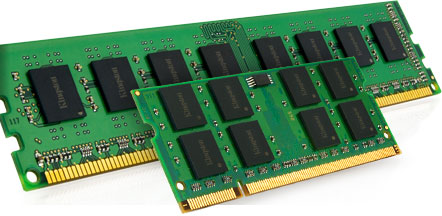
2. Random Acces memory (RAM),memori ini dapat menyimpan data atau perintah sementara selama komputer hidup.Hanya kalau komputer dimatikan,data itu akan hilang.Kapasitas RAM bermacam- macam, antara lain 512 MB, 1 GB, dan sebagainya.


D. PERANGKAT PENYIMPANAN

     Setiap dokumen atau data sebaiknya disimpan pada media penyimpanan, seperti hardisk, disket, CD, dan flash disk.

1.SSD
     SSD, singkatan dari solid-state drive, adalah media penyimpanan data yang menggunakan memori mantap atau memori tak gabar (nonvolatile memory) sebagai media, dan tidak menggunakan diska magnetis seperti diska keras konvensional. Berbeda dengan memori gabar (volatile memory) (misalnya RAM), data yang tersimpan pada SSD tidak akan hilang meskipun daya listrik tidak ada.

   Dari sisi sifatnya, SSD dapat digolongkan menjadi dua, yaitu berbasis flash dan berbasis DRAM (Dynamic Random Access Memory).
          a.Data dalam SSD berbasis flash biasanya disimpan dalam sel memori pada chip. Dalam kelompok ini ada dua macam jenis sel memori yang umum digunakan, yaitu jenis MLC (Multi Level Cell) dan SLC (Single Level Cell).
          b.SSD dengan teknologi berbasis DRAM ini memiliki kecepatan akses data yang sangat tinggi (umumnya kurang dari 1 milidetik). Perangkat ini biasanya dilengkapi dengan baterai internal dan sistem penyimpanan data cadangan untuk memastikan tetap adanya data dalam SSD saat komputer dimatikan atau mati mendadak.
       2. Harddisk
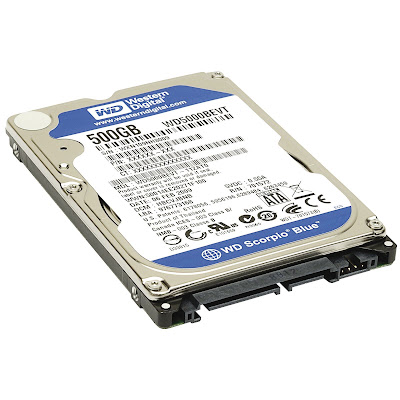
     Harddisk merupakan media penyimpanan yang permanen. Kapasitas menyimpannya sangat besar. Sehingga perangkat lunak sistem operasi disimpan di media penyimpanan ini. Harddisk berada di dalam casing komputer menjadi bagian dari sistem unit komputer. Seiring dengan perkembangan teknologi kapasitas harddisk semakin besar mulai 1 TB ke atas.

3. CD (Compact Disk)
   
    Compact disk merupakan media penyimpanan yang lebih maju lagi, selain
kapasitas yang besar sekitar 731 MB juga mudah dibawa ke mana-mana. Media ini
berbentuk piringan kecil yang tipis dan memiliki lubang di tengah. Untuk menyimpan data ke dalam CD diperlukan hardware khusus yaitu CD RW, serta perangkat lunak khusus seperti Nero.

4. Flash Drive

     Flash Drive merupakan media penyimpanan dengan kapasitas cukup besar yang praktis dibawa ke mana-mana dan mudah digunakannya, sehingga alat ini banyak digunakan. Flash Drive biasanya dilengkapi dengan USB Port atau alat untuk memasukkan flash Drive ke komputer. Dengan alat ini, kamu bisa transfer data dari komputer satu ke komputer lain dengan mudah.


E. PERANGKAT KELUARAN

     Seluruh hasil pengolahan data berupa informasi, situs web, dan lain sebagainya akan ditampilkan di layar monitor. Monitor memiliki kesamaan dengan televisi, baik dari segi ukuran layar maupun bentuknya. Bentuk monitor mulai dari layar cembung sampai layar datar tipis (flat).Setiap merek monitor akan menampilkan gambar dengan tingkat ketajaman yang berbeda-beda, hal ini tergantung pada resolusi monitor tersebut.
Perbedaan monitor CRT (Cathode ray Tube) dan LCD yaitu:

1. Penggunaan listrik monitor CRT umumnya lebih boros daripada monitor LCD.
2. Monitor LCD lebih aman untuk mata karena radiasinya rendah.
3. Ukuran Monitor LCD umumnya ramping sehingga dapat menghemat tempat.
4. Ukuran layar LCD memiliki perbandingan panjang dan lebarnya 4:3, 5:4, 16:9 atau 16:10. Sedangkan untuk layar CRT mempunyai perbandingan 4:3.
    

     Bagaimana jika hasil pengolah di internet ingin dicetak pada kertas?Hal ini biasa saja seperti kita mencetak dokumen-dokumen lain melalui printer.
Printer dapat kita bagi menjadi tiga jenis, antara lain sebagai berikut.

a. Printer Dot Matrik, adalah printer yang menggunakan prinsip kerja seperti mesin ketik.Jika pitanya sudah tidak dapat digunakan (hasilnya tipis),maka dapat diganti dengan pita yang baru.Pita pengganti
dapat dengan mudah dibeli di toko yang menyediakan alat-alat tulis kantor.
b. Printer Ink Jet, adalah printer yang menggunakan tinta cair sebagai media cetaknya. Jika tintanya habis, dapat dengan mudah diisi kembali. Biaya isi ulang lebih murah dibandingkan kita membeli yang baru, sebab membeli baru berarti kita harus membeli juga wadahnya (catrige).
c. Printer laser Jet, adalah printer yang hasil cetaknya lebih tajam dibandingkan dengan printer jenis lain. Printer ini menggunakan prinsip kerja mesin fotokopi dengan media cetak berupa tinta serbuk.
   

sekarang kita buat rangkumannya:
1. Perangkat keras adalah perangkat yang berupa perangkat fisik, sehingga bisa dilihat, disentuh, dan dipegang.
2. Perangkat keras komputer yang digunakan untuk mengakses internet, mencakup perangkat masukan (input), proses, penyimpanan (storage), dan keluaran (output).
3. Perangkat masukkan utama antara lain, keyboard dan mouse.
4. Perangkat proses, yaitu prosessor biasa disebut central processing unit (CPU).
5. Memori terdiri atas Random Acces Memory (RAM) dan Read Only Memory (ROM).
6. Perangkat penyimpanan antara lain, harddisk, compact disk (CD), dan flash disk.
7. Perangkat keluaran yang biasa digunakan pada saat mengakses internet, antara lain monitor,printer, dan speaker.

berikut KESEHATAN DAN KESELAMATAN KERJA:
1. Rawatlah perangkat teknologi dan komunikasi kamu dari air, debu,dan kotoran lainnya.
2. Periksalah kabel-kabel, bila ada yang terkelupas, bungkuslah menggunakan isolasi hingga tertutup rapi agar terhindar dari bahaya hubungan arus pendek dan sengatan listrik.
3. buatlah jadwal dan pilih acara televisi yang betul-betul bermanfaat.
4. hindari penggunaan telepon genggam dalam waktu lama untuk menghindari radiasi yang dapat merusak pendengaran

Senin, 08 Agustus 2016

belajar bilangan Biner

yoo sobat itnewbie...kembali lagi kepada saya,udah pada kangen yaa...ya udah saya akan share tutorial belajar sistem bilangan biner

Sistem bilangan biner atau sistem bilangan basis dua yaitu sebuah sistem penulisan angka dengan menggunakan dua simbol yaitu 0 dan 1. Sistem bilangan biner modern ditemukan oleh Gottfried Wilhelm Leibniz pada abad ke-17. Sistem bilangan ini merupakan dasar dari semua sistem bilangan berbasis digital. Dari sistem biner, kita dapat mengkonversinya ke sistem bilangan Oktal atau Hexadesimal. Sistem ini juga dapat kita sebut dengan istilah bit, atau Binary Digit. Pengelompokan biner dalam komputer selalu berjumlah 8, dengan istilah 1 Byte/bita. Dalam istilah komputer, 1 Byte = 8 bit. Kode-kode rancang bangun komputer, seperti ASCIIAmerican Standard Code for Information Interchange menggunakan sistem peng-kode-an 1 Byte.
20=1
21=2
22=4
23=8
24=16
25=32
26=64
dst
Dalam sistem komunikasi digital modern, dimana data ditransmisikan dalam bentuk bit-bit biner, dibutuhkan sistem yang tahan terhadap noise yang terdapat di kanal transmisi sehingga data yang ditransmisikan tersebut dapat diterima dengan benar. Kesalahan dalam pengiriman atau penerimaan data merupakan permasalahan yang mendasar yang memberikan dampak yang sangat signifikan pada sistem komunikasi.Biner yang biasa dipakai itu ada 8 digit angka dan cuma berisikan angka 1 dan 0, tidak ada angka lainnya.

Cara Perhitungan :
DesimalBiner (8 bit )
00000 0000
10000 0001
20000 0010
30000 0011
40000 0100
50000 0101
60000 0110
70000 0111
80000 1000
90000 1001
100000 1010
110000 1011
120000 1100
130000 1101
140000 1110
150000 1111
160001 0000

Pengenalan Warna Citra Binari

Citra biner (binary image) adalah citra yang hanya mempunyai dua nilai derajat: Meskipun saat ini citra berwarna lebih disukai karena memberi kesan yang lebih kaya dari pada citra biner, namun tidak membuat citra biner mati. Pada beberapa aplikasi citra biner masih tetap dibutuhkan, misalnya citra logo instansi (yang hanya terdiri atas warna hitam dan putih), citra kode batang (bar code) yang tertera pada label barang, citra hasil pemindahan dokumen teks, dan sebagainya.

objek di dalam citra biner adalah segmentasi objek. Proses segmentasi bertujuan mengelompokkan pixel-pixel objek menjadi wilayah (region) yang merepresentasikan objek. Ada dua pendekatan yang digunakan dalam segmentasi objek:
  1. Segmentasi berdasarkan batas wilayah (tepidariobjek). Pixel-pixel tepi ditelusuri sehingga rangkaian pixel yang menjadi batas (boundary) antara objek dengan latar belakang dapat diketahui secara keseluruhan (algoritma boundary following).
  2. Segmentasi kebentuk-bentuk dasar (misalnya segmentasi huruf menjadi garis-garis vertikal dan horizontal, segmentasi objek menjadi bentuk lingkaran, elips, dansebagainya).

Sabtu, 06 Agustus 2016

Cara Install Windows 10

Okey sahabat itnewbie76,kali ini saya akan share tutorial menginstall windows 10...setelah lama vakum gara-gara banyak tugas sekolah.okay lanjut.

Bahan-Bahan :

  1. Flashdrive yang sudah ada bootable windows 10
  2. Kesabaran :)
  3. Kopi/teh biar gk bosen
Langkah-Langkah Menginstall Windows 10:
          setelah sobat sudah me-nyetting BIOS agar bisa booting pertama kali melalui DVD.sekarang kita lanjut ke langkah langkah-nya :

  1. tekan sembarang tombol untuk mulai install windows 10.anda akan dialihkan ke proses instalasi windows 10.
  2. pada Time and currency format silahkan sobat pilih Indonesian (Indonesia),sedangkan pada Language to install dan Keyboard or input method biarkan saja secara default,tidak usah diubah.
  3. selanjutnya silahkan pilih Install now.
  4. selanjutnya sobat silahkan centang I accept the license terms,setelah itu sobat pilih next untuk melanjutkannya.
  5. pada langkah berikut ini, silahkan sobat pilih Custom: Install Windows only (advanced)

  6. selanjutnya sobat akan dihadapkan ke proses pemilihan partisi pada harddisk sobat,akan tetapi jika sobat punya harddisk baru yang kosong.sobat bisa mencari caranya di google "cara buat partisi baru di windows".jika sobat sudah membuat partisi , selanjutnya sobat tekan Next untuk lanjut.
  7. nah sobat sekarang sedang berada pada proses instalasi windows 10.proses ini biasanya memakan waktu kira-kira 20-60 menit,sobat bisa menunggu proses ini dengan meminum kopi/teh,hehehe. 
  8. Oh iya jangan lupa saat proses loading sudah mencapai "Getting Files Ready for Installation",segera cabut flashdrive sobat agar nanti pada saat booting tidak kembali lagi ke proses awal installation windows.
  9. pada tahap kali ini sobat bisa memasukkan product key windows 10 sobat,lalu pilih Next.apabila sobat tidak memiliki,silahkan sobat pilih Do this later.sobat bisa mengaktifkan windows 10 anda nanti.
  10. pada tahap ini,sobat pilih Use Express settings.
  11. sekarang sobat tinggal memasukkan nama komputerv sobat dan password bila komputer sobat ingin aman.Isikan kata atau kalimat yang membantu anda mengingat password anda pada kolom Password hint (jika sobat mau memasang password).
  12. pada proses ini tidak akan mamakan waktu banyak kok sobat,tunggu saja sejenak sampai sobat akan dibawa ke desktop windows 10 sobat.
  13. nah sekarang sobat telah berhasil menyelesaikan instalasi windows 10 sobat.selamat menikmati.keren abis kan.selamat yah.